Instalação - Auto login
Prindi- 3

O NOSSO MUITO OBRIGADO!
Prezado cliente estamos felizes em poder atender suas necessidades e pela oportunidade de fazê-lo satisfeito. Sua confiança é importante para nós e por isso agradecemos profundamente.
Saiba que a nossa missão é sempre corresponder com as suas expectativas, através de um trabalho cuidadoso e de qualidade.
Conte sempre com os nossos serviços e não hesite em nos procurar para qualquer coisa.
Muito Obrigado Cliente e Parceiro.
INSTALANDO O SISTEMA
1. Efetue o download do módulo, arquivo Auto login.zip e descompacte
2. Envie os arquivos do modulo Auto login para a raiz do WHMCS, exemplo seuwhmcs
3. Após enviar os arquivos para seu WHMCS, acesse Configurações > Opções > Apps & Integrations > Browse > Utilities e Clique no modulo Addon Auto Login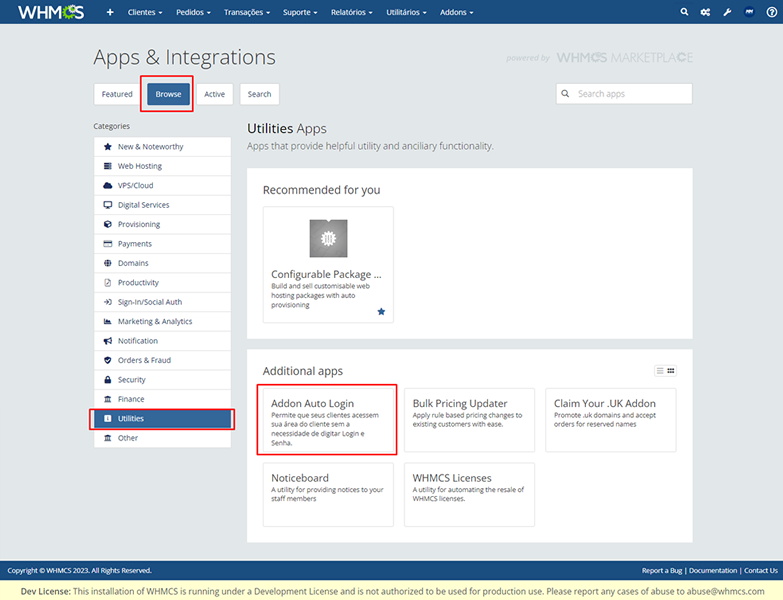
Depois clique em Activate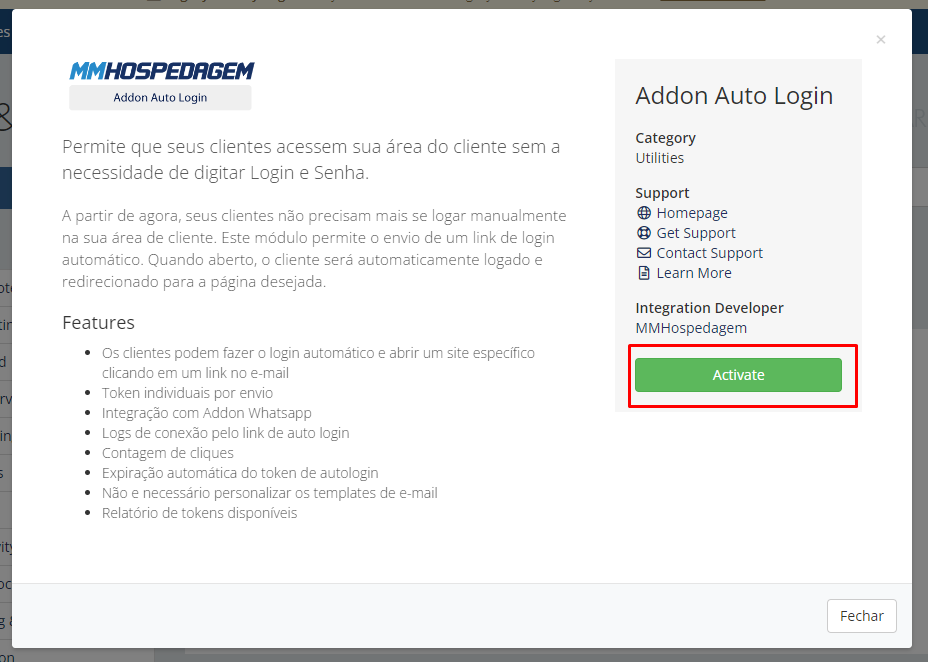
Aguarde ser redirecionado para a tela de configuração dos Addons do WHMCS, e informe o Número da sua Licença e depois clique em Salvar Alterações.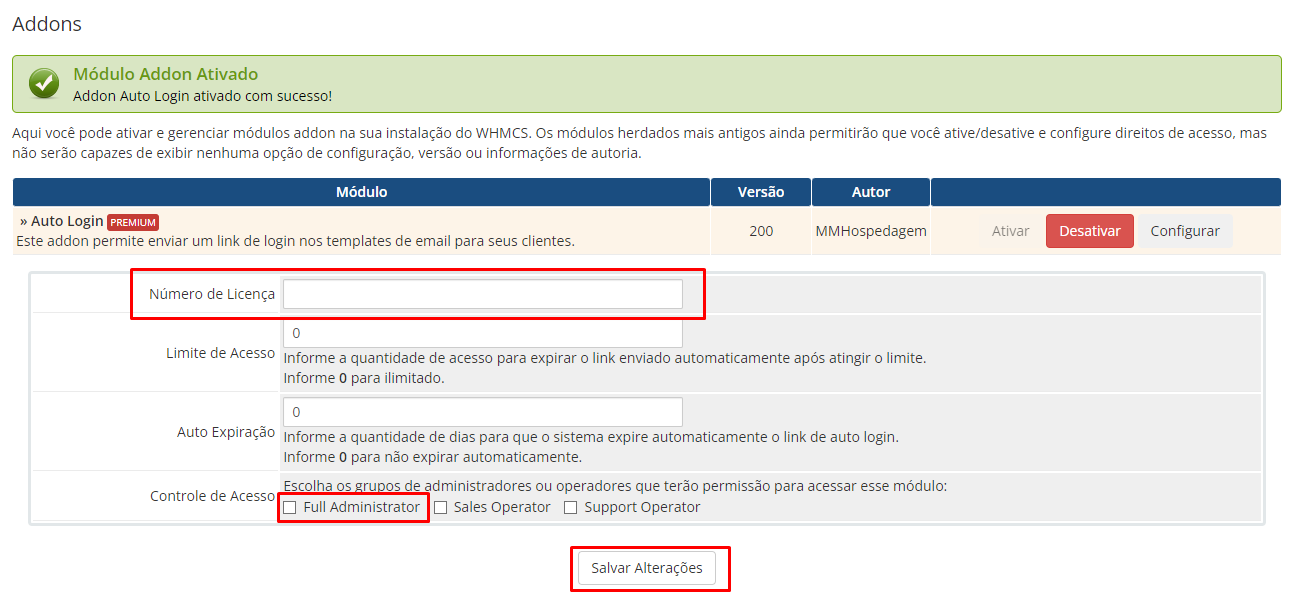
4. Pronto o sistema esta instalado, agora você só precisa acessar o template de e-mail e adicionar as TAGS disponíveis no corpo do e-mail.
TAG DISPONIVEIS
{$autologin_invoice_link} = Adiciona um link para login automático de uma fatura
{$autologin_ticket_link} = Adiciona um link para login automático de um ticket
{$autologin_cliente_link} = Adiciona um link para login automático cliente área home
{$autologin_produto_link} = Adiciona um link para login automático a pagina de um produto
{$autologin_dominio_link} = Adiciona um link para login automático a pagina de um domínio